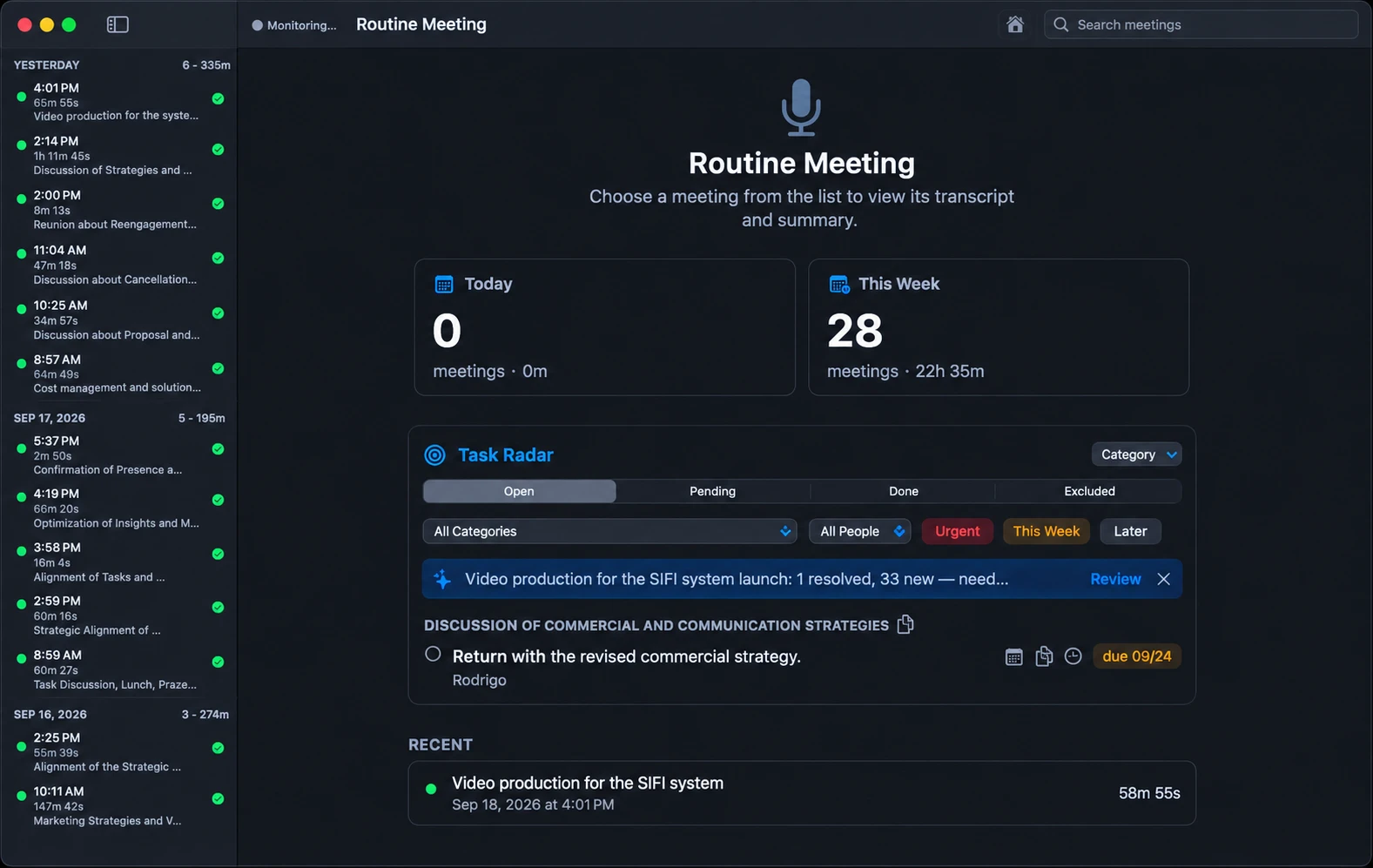
Sin botón que recordar, sin configurar nada por app, sin ese momento de "¿esto se
estaba grabando?".
🎙️
Detecta reuniones automáticamente
Escucha el patrón de micrófono + audio del sistema de una conversación real — funciona igual en Google
Meet, Zoom, Teams, Webex, Slack huddles, Discord, FaceTime, llamadas de WhatsApp, o una llamada
redirigida.
🔒
Transcribe todo en tu dispositivo
WhisperKit corre en el Neural Engine de Apple Silicon. El audio nunca sale de tu Mac salvo que actives
explícitamente los resúmenes en la nube.
🗣️
Sabe quién dijo qué
El micrófono y el audio del sistema se capturan y separan, así que los resúmenes e insights se
atribuyen a la persona correcta.
✅
Convierte la charla en acción
Un título, un resumen en puntos, tareas pendientes y, opcionalmente, una lectura honesta de cómo fue
la conversación — sea un 1:1, una llamada con cliente o una revisión de diseño.
☀️
Resumen matutino
Una notificación con el resumen de ayer y las tareas pendientes, generada automáticamente unos
minutos después de que tu Mac despierte.
🔑
Usa tu propia clave, o sáltate la nube
Usa tu propia clave de API de Gemini gratuita para los resúmenes de IA, o corre un modelo totalmente
local, sin clave y sin llamadas a la nube.