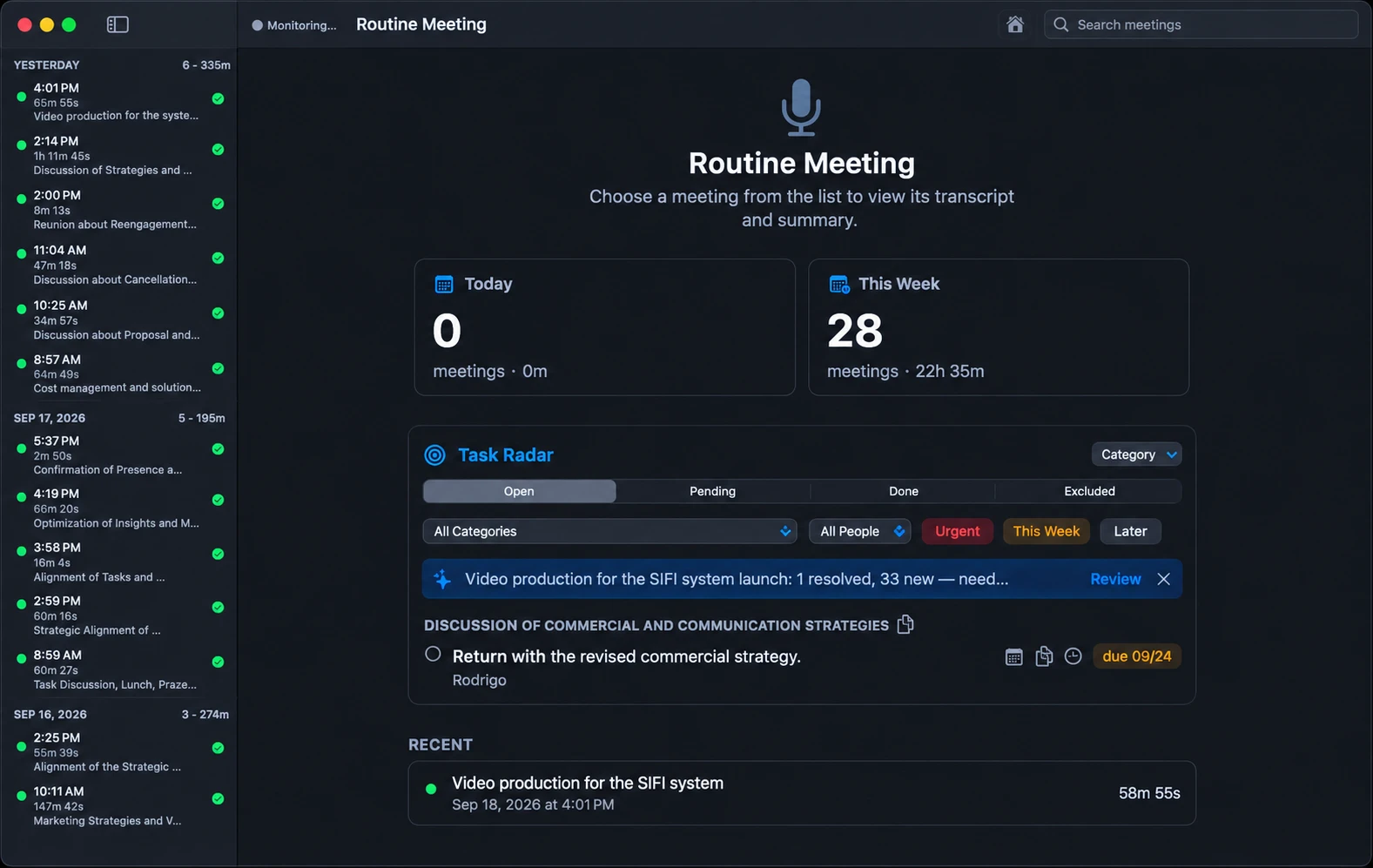
Sem botão pra lembrar, sem configurar nada por app, sem aquele momento "nossa, isso
estava sendo gravado?".
🎙️
Detecta reuniões automaticamente
Escuta o padrão de microfone + áudio do sistema de uma conversa real — funciona igual no Google Meet,
Zoom, Teams, Webex, Slack huddles, Discord, FaceTime, chamadas de WhatsApp, ou uma ligação
redirecionada.
🔒
Transcreve tudo no seu dispositivo
O WhisperKit roda no Neural Engine do Apple Silicon. O áudio nunca sai do seu Mac, a menos que você
ative explicitamente os resumos na nuvem.
🗣️
Sabe o que você falou e o que os outros falaram
Microfone e áudio do sistema são capturados e separados, então resumos e insights são atribuídos à
pessoa certa.
✅
Transforma conversa em ação
Um título, um resumo em tópicos, itens de ação e, opcionalmente, uma leitura honesta de como foi a
conversa — seja um 1:1, uma call com cliente ou uma revisão de design.
☀️
Resumo matinal
Uma notificação com o resumo de ontem e as tarefas em aberto, gerada automaticamente alguns minutos
depois que seu Mac acorda.
🔑
Use sua própria chave, ou pule a nuvem
Use sua própria chave de API gratuita do Gemini para os resumos de IA, ou rode um modelo totalmente
local, sem chave e sem chamadas pra nuvem.